スクエアホーム:ランチャー - Windowsスタイル
- 4.4
- 評価
- 5.00M
- インストール数
- Free
- 価格
 分析者 App-foxy
スマートフォンのホーム画面を、アプリのアイコンが並ぶだけの場所から、もっと整理された作業スペースに変えたい人に、私はスクエアホーム:ランチャー - Windowsスタイルを試してみてほしいと思います。Total_Appsが開発するカスタマイズ系のアプリで、Windowsのスタート画面を思わせるタイル型の見た目が中心です。一般的なAndroidのホーム画面とはかなり雰囲気が違うので、最初は新鮮ですが、便利さを感じるまでには少し慣れが必要でした。
このアプリの面白さは、単に壁紙やアイコンを変えるのではなく、ホーム画面の情報の置き方そのものを変えられるところです。アプリを探すために何度も画面を左右へ移動する代わりに、よく使うものをタイルとしてまとめ、視線の流れを自分で決められます。無料で始められるため、まず標準ランチャーとは違う操作感を試したい人にも向いています。
タイル型ホーム画面が毎日の操作をどう変えるか
私は、タイル型ホーム画面の魅力は見た目を変えることだけでなく、アプリを開く前に「次に何をするか」を整理できる点にあると思います。よく使う入口を用途ごとに置けば、ホーム画面を行き先の案内板として使える一方、情報を詰め込みすぎると選ぶ手間も増えます。次は、日々の操作の流れに合わせて配置を考える方法を見ていきます。
こちらもおすすめ

 Temu: 億万長者気分でお買い物
Temuはなぜ何度も開かれるのか 安さを「掘り出し物探し」に変える仕掛け
目当ての商品を探す店である以上に、思いがけない安物を見つける遊び場として人を呼び戻すTemu。値引きの強さと、見過ごしにくい不便さを両面から読み解く。」「body

 Pokémon Sleep
眠りを遊びに変えるPokémon Sleep、寝る前から朝の発見まで
睡眠を測るだけではなく、眠る前の準備と朝の発見までをひと続きの習慣にする。カビゴンとポケモンたちの寝顔が、私たちの夜に入り込む仕組みを読み解く。調子のよい日ばかりではない、その不器用さも含めて見つめたい。

 LINEマンガ
を読みっぱなしにしない、本棚と無料話で続ける読書術
無料話を追うだけではもったいない。待てば無料の仕組み、読書履歴、本棚をつなげて、読みたい作品を迷わず楽しむための実践ガイド。課金の判断や通知との付き合い方も率直に解説します。

 Fever:イベント&チケット
Feverで週末の予定を決める。イベント探しから予約までの使いこなし術
イベントを眺めて終わりにしない。興味の登録から日程確認、同行者との相談まで、Feverを次の外出につなげる手順と見落としやすい注意点を解説します。探す時間を減らし、行きたい体験を選びやすくする実用ガイドです。

 LINE(ライン) - 通話・メールアプリ
LINEはなぜ使われ続けるのか 日常に根づく便利さと広がる負担
メッセージ、通話、決済、公式アカウント。LINEが日々の用事に入り込むほど、使い続ける理由と手放しにくさは同じ場所から生まれてくる。勢いの背景を利用者目線で読み解く。

 UNO!™
UNO!™の「最後の一枚」が生む緊張感。短い対戦を何度も回したくなる理由
数字や色を合わせるだけの遊びに、宣言の一瞬と反撃の余地をどう組み込んだのか。UNO!™のオンライン対戦を、手札の駆け引きから見つめる。勝負を急がせる面白さと、運に左右される物足りなさも率直に掘り下げます。
ニュースデスクの関連記事
ニュースをすべて見る


最初に感じるのは、アプリ一覧ではなく「場所」を作る感覚
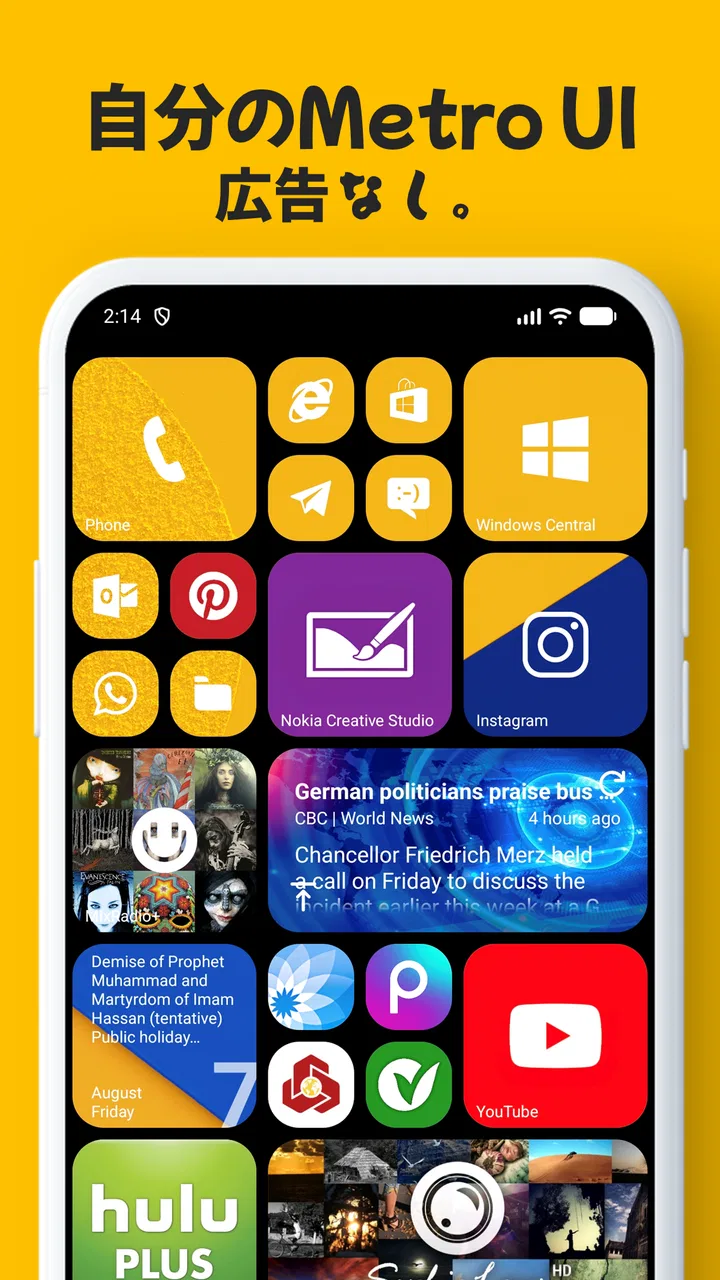
通常のホーム画面では、アプリのアイコンをグリッドに並べ、必要なものを指で探します。一方、このランチャーでは、アプリやショートカットをタイルとして配置するため、ホーム画面に小さな区画を作っていく感覚があります。仕事用、連絡用、移動中に使うものというように、目的ごとに視覚的なまとまりを作れるのが特徴です。
私は最初からすべてを移行するより、まず毎日使うアプリだけを前面に置く方法が合っていると感じました。電話、メッセージ、地図、カメラ、ブラウザーなどを大きく配置し、それ以外は別の場所へ移すと、タイル画面の良さが見えやすくなります。アプリを増やしすぎると、せっかくの整理感が薄れるので、置く数を絞ることが重要です。
見た目の変更より、操作の優先順位を組み替えるランチャーと考えると、このアプリの立ち位置が分かりやすいです。アイコンパックだけを使うカスタマイズとは違い、どこに何を置くかが使い勝手に直結します。
Windowsらしさは便利さと好みが分かれる部分
タイルが並ぶ画面は、一般的なAndroidのホーム画面よりも情報量が多く見えます。アプリの位置を覚えれば、目的の場所へ指を動かしやすくなりますが、余白の多いミニマルな画面が好きな人には少し忙しく感じられるかもしれません。
また、Windowsのスタート画面に親しみがある人なら、タイルを並べ替えて自分用の入口を作る楽しさがあります。反対に、標準ランチャーのアイコン配置に慣れている人は、最初の数日だけ操作のリズムが崩れる可能性があります。これは不具合というより、ホーム画面の考え方が違うことによる戸惑いです。
私は、タイルを大きくしすぎず、重要なものだけを目立たせる設定が使いやすいと感じました。すべてを同じ大きさにすると、視線が散ってしまいます。頻繁に開くものを大きく、たまに使うものを小さくするだけでも、見つけやすさがかなり変わります。
外出先では、通信よりも画面設計が効いてくる
移動中や片手操作の場面では、ホーム画面を開いてから目的のアプリへ到達するまでの動きが短いほど助かります。このランチャーでは、よく使うアプリを手が届きやすい位置にまとめておくと、電車の中や歩き始める前の短い操作でも使いやすくなります。
ここで注意したいのは、ランチャー自体が通信を必要とするかどうかだけで体験を判断しないことです。地図、動画、SNS、オンラインストレージなど、起動した先のアプリが通信環境に左右される場面はあります。ホーム画面から目的のアプリを素早く開けても、通信が不安定なら、その先の表示や同期は別の問題になります。
逆に、連絡先を開く、カメラを起動する、設定へ移動するといった操作では、通信状態よりもランチャーの配置が重要です。私は外出用のタイル群を一か所にまとめておくと、通信の有無に関係なく、必要な入口を見失いにくいと感じました。
ネットワークが不安定なときに見える、ランチャーの役割
通信が混雑している場所では、オンラインアプリの読み込みに時間がかかることがあります。このとき、ホーム画面まで複雑だと、目的のアプリを開く前からストレスが増えます。タイルの配置を整理しておけば、少なくとも起動までの手順は迷いにくくなります。
ただし、接続が悪いときにアプリの内容まで改善するわけではありません。スクエアホームは、通信を補助するアプリではなく、アプリへ向かう入口をカスタマイズするものです。この線引きを理解しておくと、期待外れになりにくいでしょう。
通信を使うアプリを一つのグループにまとめ、電話やカメラなどすぐ使いたいものを別の場所に置く方法も実用的です。オンライン機能を使うアプリだけが並んでいると、接続不良のたびにホーム画面全体が役に立たないように感じてしまいます。用途で分けると、ネットワークの状態に左右されにくい導線を作れます。
画面を作り直すときに気をつけたいこと
カスタマイズ系ランチャーでありがちな失敗は、初日に見た目を完成させようとすることです。タイルの色や大きさを先に整えると、実際にはあまり使わないアプリまで目立たせてしまいます。私は数日間、仮の配置で使い、指が自然に向かう場所を確認してから並べ替えるほうが効率的だと思います。
特に、手に持つ位置は人によって違います。片手で使うことが多いなら、画面上部に重要なタイルを集めるより、親指が届く範囲を中心に組み立てたほうがよいでしょう。両手で操作する人や大きな画面を好む人なら、視認性を優先した配置でも問題ありません。
通知を確認するためのアプリと、実際に操作するアプリを分けるのも役立ちます。通知を受け取るものを目立つ位置に置きすぎると、ホーム画面を開くたびに情報が多く見えます。必要な連絡だけをすぐ確認したい人は、連絡系のタイルをまとめ、娯楽系は別の場所へ移すと集中しやすくなります。
通信量を気にする人にとっての現実的な使い方
このアプリを使うだけで、動画やSNSの通信量が減るわけではありません。ランチャーはアプリを整理する道具なので、データ使用量を抑えたい場合は、起動するアプリの選び方や更新のタイミングを自分で管理する必要があります。
それでも、データを意識するきっかけは作れます。ホーム画面の手前に、通信を多く使う可能性があるアプリを無造作に並べず、必要なものだけをまとめておくと、何となく開いてしまう回数を減らせます。これは自動的な節約機能ではなく、使い方を見直すための画面設計です。
外出時は、オンラインサービスを使うタイルと、端末内で完結する操作のタイルを分けておくと便利です。たとえば、カメラや設定をすぐ触れる場所に置き、動画やSNSを別の区画へ移します。通信環境が悪いときにも、端末の基本操作まで見失わずに済みます。
動作の軽さを期待する人が見るべきポイント
ストアではシンプルで高速、直感的なランチャーとして紹介されています。実際に使うと、ホーム画面の構造が明確なので、配置が決まった後は目的のアプリへ移りやすい印象です。ただし、タイルを増やし、装飾や情報を詰め込むほど、最初に見る画面は複雑になります。
「高速」という言葉を、どの端末でも同じ感覚になるという意味で受け取るのは避けたほうがよいでしょう。端末の性能、画面サイズ、配置した項目の数によって、操作の印象は変わります。私なら、まず必要最小限のタイルで使い、見た目を足すのはその後にします。
特に古い端末から乗り換えたばかりの人や、ホーム画面を頻繁に切り替える人は、カスタマイズを盛りすぎないほうが安心です。タイル型の魅力は数を増やすことではなく、必要なものを迷わず見つけることにあります。
うまく表示されない、戻したいときの考え方
ランチャーを変更すると、最初は「いつものホーム画面に戻れない」と感じることがあります。これは、アプリそのものが壊れたというより、ホーム画面としてどのランチャーを使うかという設定に慣れていない場合に起こりやすい戸惑いです。導入前に、端末の設定から既定のホームアプリを変更できる場所を確認しておくと、試すハードルが下がります。
タイル配置を大きく変える前に、現在の使い方をメモしておくのも実用的です。よく使うアプリを思い出せなくなったとき、元の配置を参考にできます。新しい画面を作る作業は楽しい一方で、勢いで整理しすぎると、必要なアプリの場所を忘れることがあります。
通信が不安定な場面で表示に違和感があったとしても、すぐにネットワークだけを原因と決めつけないことも大切です。ホーム画面の配置、端末側の設定、起動先アプリの読み込みは別々に確認したほうが、問題を切り分けやすくなります。まずタイルからアプリを開けるか、その後に開いたアプリの通信状態を見るという順番が分かりやすいです。
無料で始める場合と追加購入を考える場合
価格は無料なので、Windows風のホーム画面が自分に合うかを試しやすいです。一方で、アプリ内購入はアイテムごとに二百円から六百九十円まであります。最初から追加要素を前提にするのではなく、無料で基本の操作と配置を確認してから、必要だと思うものだけを検討するのが無難です。
カスタマイズにこだわる人ほど、見た目を整えるために次々と変更したくなります。しかし、購入の判断基準は「画面が派手になるか」ではなく、「毎日の操作が短くなるか」に置いたほうが後悔しにくいです。無料状態で配置の考え方が合わないなら、追加要素を足しても使い勝手の根本は変わりません。
逆に、タイル型の整理方法が気に入り、さらに自分の運用に合わせたい人なら、追加購入を検討する余地があります。私は、数日使ってから判断するのがよいと思います。ホーム画面は毎日何度も触る場所なので、短時間の見た目の満足より、長く使ったときの迷いにくさを優先したいところです。
標準ランチャーや別のカスタマイズアプリとの違い
標準ランチャーの強みは、端末を買った直後から迷いにくく、メーカー独自の機能と馴染みやすいことです。ウィジェットや通常のアイコン配置を中心に使いたい人なら、わざわざ大きく操作方法を変える必要はありません。通知や検索をシンプルに扱いたい人にも、標準のままが合う場合があります。
一方、一般的なカスタマイズランチャーは、アイコンの大きさ、ジェスチャー、画面の分割などを細かく詰める方向が得意です。見た目を細部まで調整したい人には、そちらのほうが自由に感じられる可能性があります。
スクエアホームは、細かな装飾を一つずつ追い込むより、タイルでアプリを分類し、Windows風のまとまりを作りたい人に向いています。Androidの標準的なホーム画面を少し変える程度では物足りないものの、複雑な設定を延々と続けたいわけではない人には、ちょうどよい中間に感じられます。
このランチャーが特に合う人、合わない人
私は、仕事と私用でアプリを分けたい人、ホーム画面を視覚的に整理したい人、Windowsのタイル型インターフェースに親しみがある人におすすめします。アプリの数が多く、目的別に入口を作りたい人にも便利です。家族用、外出用、仕事用など、使う場面ごとに画面を考えたい人なら、標準のアイコン列より整理の手応えを得やすいでしょう。
反対に、購入直後の端末とまったく同じ操作を続けたい人、余白の多い画面が好きな人、ホーム画面の設定に時間をかけたくない人には向きません。タイルを自分で整えることが前提なので、置き場所を考える作業そのものが面倒なら、標準ランチャーのほうが快適です。
また、通信環境の改善や、オンラインアプリの読み込み速度を求めている人にも適切な選択ではありません。通信を使う場面を整理することはできますが、接続品質を高めるアプリではないからです。そこを期待して導入すると、目的がずれてしまいます。
私ならこう設定して使い始める
最初は、ホーム画面の中心に電話、メッセージ、カメラ、地図、ブラウザーだけを置きます。次に、仕事用や娯楽用のアプリを別の区画へまとめ、頻繁に使わないものは前面から外します。この順番なら、タイルのデザインに夢中になって、使いやすさを見失いにくいです。
外出が多い人は、通信が必要なアプリと、端末の基本操作に関わるアプリを分けてください。接続が不安定な場所でも、カメラや設定へすぐ移動できる配置があると安心です。反対に、自宅で動画やSNSを中心に使う人は、オンライン系を一つの区画にまとめると、ホーム画面を開いたときの視線が散りにくくなります。
タイルの大きさは、重要度と操作頻度の両方で決めるのがおすすめです。毎日使うが誤タップを避けたいものは大きめにし、たまに使う設定項目は小さくまとめます。見た目を均一にするより、指の動きと用途に合わせた不揃いな配置のほうが、実際には使いやすいことがあります。
評価や対応環境から見た安心感
このアプリは二〇一六年二月十日に公開され、現在のバージョンは四・〇・一〇です。Android八・〇以上に対応しており、年齢区分は三歳以上となっています。長く使われてきたカスタマイズアプリを探している人にとって、選択肢として検討しやすいプロフィールです。
ストア上では平均四・四の評価があり、評価数は十万件を超えています。インストール数も五百万を超えているため、タイル型ホーム画面という個性的な方向性に関心を持つ人が少なくないことは分かります。ただし、評価の高さだけで自分に合うと決めるのではなく、標準ランチャーから操作を変えることに抵抗がないかを考えるべきです。
年齢区分が低いことは、子ども向けの専用ランチャーという意味ではありません。家族で使う端末を分かりやすく整理したい場合に検討しやすい一方、実際の配置や利用範囲は使う人に合わせて調整する必要があります。開発元はTotal_Appsで、無料で導入でき、必要に応じてアプリ内購入を選べる構成です。
接続環境を含めた最終的な判断
私の結論は、スクエアホームは通信を速くする道具ではなく、通信を使うアプリへ迷わず進むための整理道具として見ると、価値が分かりやすいというものです。オンラインサービスを開くまでの導線を短くし、通信を使わない基本操作を別に保てるので、外出先のような落ち着かない場面でもホーム画面を扱いやすくできます。
ただし、タイルを増やしすぎると整理のための画面が新しいアプリ一覧になり、Windows風の見た目だけが残ってしまいます。最初は少ない項目で始め、数日使ってから配置を調整するのが、このアプリを活かす一番の近道です。無料で試せるため、標準ランチャーに不満がある人は、まず自分のよく使うアプリだけで感触を確かめるとよいでしょう。
標準のアイコン配置で十分な人には不要ですが、自分の生活に合わせてホーム画面を組み立てたい人には、かなり個性のある選択肢です。私は、見た目の面白さだけでなく、仕事用と私用、オンライン操作と端末内操作を分けられる点を評価します。毎日使う入口を自分で設計したいなら、一度試す価値のあるランチャーです。
スクエアホーム:ランチャー - Windowsスタイルに関するよくある質問
01スクエアホーム:ランチャー - Windowsスタイルとはどのようなアプリですか?
スクエアホーム:ランチャー - Windowsスタイルは、Androidスマートフォンのホーム画面をWindowsのスタートメニューのようなタイル型レイアウトに変更できるランチャーアプリです。アプリ一覧やショートカットをタイルとして整理でき、標準ホーム画面とは異なる見た目と操作感を楽しめます。特に、情報をカテゴリ別にまとめたい人や、Windows風のインターフェースに慣れている人に向いています。
02通常のホーム画面から簡単に切り替えたり、元に戻したりできますか?
はい、Androidのデフォルトホームアプリとして設定することで、スクエアホームを常用できます。初回設定時にはホームアプリの変更を求められる場合がありますが、端末の設定から標準ランチャーへ戻すことも可能です。機種やAndroidのバージョンによって設定項目の名称が異なるため、切り替えに迷った場合は「ホームアプリ」や「既定のアプリ」を検索すると見つけやすいでしょう。
03タイルのサイズや配置、テーマはどの程度カスタマイズできますか?
タイルの大きさ、並び順、グループ分け、背景、色、アイコン表示などを調整できるため、自分の使い方に合わせたホーム画面を作成できます。よく使うアプリを大きく表示したり、仕事用とプライベート用でカテゴリを分けたりすることも可能です。ただし、利用できる機能や細かなカスタマイズ範囲は、アプリのバージョンや無料版・有料機能によって異なる場合があります。
04スクエアホームはスマートフォンの動作やバッテリーに影響しますか?
一般的なランチャーとしては比較的軽快に動作しますが、ウィジェット、アニメーション、ライブ壁紙、頻繁な更新を行うタイルなどを多用すると、端末によってはメモリ使用量やバッテリー消費が増える可能性があります。古い端末や空き容量の少ない端末では、アニメーションを減らし、不要なウィジェットを外すことで動作を安定させやすくなります。
05スクエアホームを使う前に確認しておくべき注意点はありますか?
ランチャーを変更すると、ホーム画面の操作方法やアプリの探し方が大きく変わるため、最初は少し慣れが必要です。また、端末メーカー独自のジェスチャー、通知表示、アイコンバッジ、ウィジェットなどが完全には連携しない場合があります。設定変更前に現在のホーム画面構成を確認し、重要なショートカットやウィジェットを再配置できるよう準備しておくと安心です。
メリット
- Windows風のタイル配置で、アプリを直感的に整理できる
- ウィジェットやタイルのサイズを細かく調整できる
- 片手操作でも使いやすいシンプルなナビゲーション
- 通知バッジに対応し、未読情報をすぐ確認できる
- バックアップ機能で設定を別の端末へ移行しやすい
デメリット
- 多機能なぶん、初回設定にやや時間がかかる
- 端末標準ランチャーよりメモリ消費が増える場合がある
- 一部のウィジェットは表示や操作に制限がある
- 無料版では利用できるカスタマイズ項目が限られる
- 端末やAndroidのバージョンによって動作差が出ることがある

スクエアホーム:ランチャー - Windowsスタイル
ギャラリー